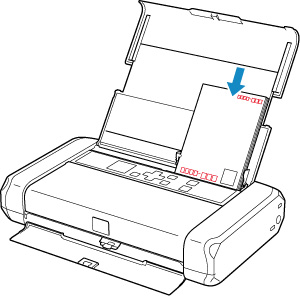
写真用紙やはがき、普通紙をセットする
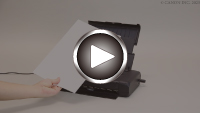
用紙セットの操作
-
用紙の準備をする
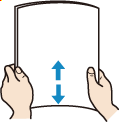
セットする用紙をそろえます。用紙に反りがあるときは、反りを直してください。
 参考
参考-
用紙の端をきれいにそろえてからセットしてください。用紙の端をそろえずにセットすると、紙づまりの原因となることがあります。
-
用紙に反りがあるときは、逆向きに曲げて反りを直してから(表面が波状にならないように)セットしてください。
反りの直しかたについては「印刷面が汚れる/こすれる/インクがにじむ/用紙が反る/自動両面印刷時に紙面が汚れる」のチェック3を参照してください。
-
-
後トレイカバー(A)を開く
排紙口カバーが自動的に開きます。
-
用紙サポート(B)を
 マークと
マークと マークが合うまで伸ばす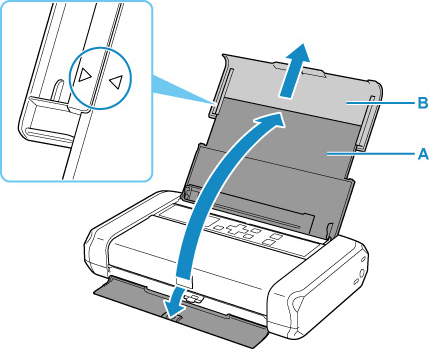
-
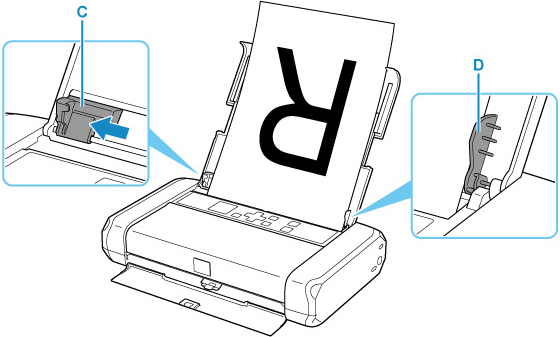
用紙ガイド(C)を左に動かし、用紙の印刷したい面を表にして、後トレイの右端(D)に合わせてセットする
-
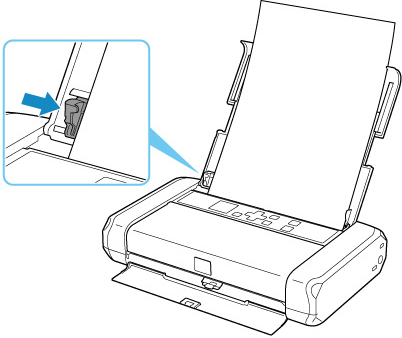
用紙ガイドを動かし、用紙に合わせる
用紙ガイドを用紙に強く突き当てすぎないようにしてください。うまく給紙されない場合があります。
 重要
重要-
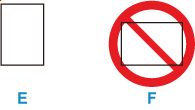
用紙(往復はがきを除く)は縦方向(E)にセットしてください。横方向(F)にセットすると紙づまりの原因となります。
参考-
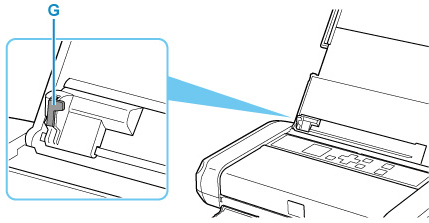
用紙は用紙ガイドのツメ(G)を超えないようにセットしてください。
-
-
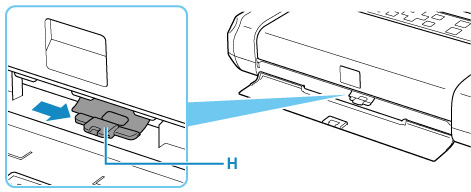
紙厚レバー(H)を右側にセットする
 参考
参考-
用紙の端や角が汚れる場合は、紙厚レバーを左側にセットすると改善する場合があります。印刷後は紙厚レバーを右側に戻してください。
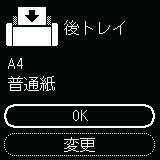
用紙をセットすると、液晶モニターに後トレイの用紙の設定を確認する画面が表示されます。
-
-
表示された用紙のサイズと種類が、後トレイにセットした用紙と同じであれば[OK]を選ぶ
用紙のサイズや種類が異なるときは、[変更]を選んで、セットした用紙に合わせて設定を変更します。
参考
-
用紙には、写真がきれいに印刷できるよう表面に特殊なコーティングが施されたものや、文書に適したものなどさまざまな種類があります。印刷の設定画面には、それぞれの用紙に最適な画質で印刷できるよう、あらかじめ用紙ごとに異なる設定(インクの使いかた、インクのふき出し方法、ノズルとの間隔など)が用意されています。用紙の設定が正しくないと、カラーの発色がよくないことや、印刷面がこすれることがあります。なお、インクのにじみや色むらが気になる場合は、印刷設定で画質を優先する設定を選んでお試しください。
-
印刷のミスを防ぐため、本製品には後トレイにセットした用紙の設定と印刷時の用紙の設定が一致するかどうかを検知する機能があります。後トレイの用紙の設定に合わせて印刷の設定を行ってください。この機能がオンになっている場合、設定が合っていないと、印刷ミスを防ぐためにエラーメッセージが表示されますので、用紙の設定を確認して正しく設定しなおしてください。
はがきに印刷するときの注意
重要
-
あて名面は、操作パネルを使った印刷には対応していません。
-
写真付きはがきやステッカーが貼ってあるはがきには印刷できません。
-
往復はがきは以下の印刷には対応していません。
-
操作パネルを使った印刷
-
フチなし全面印刷
-
-
往復はがきは折り曲げないでください。折り目が付くと、正しく給紙できず印字ずれや紙づまりの原因になります。
参考